miércoles, 1 de julio de 2009

viernes, 26 de junio de 2009

martes, 23 de junio de 2009

IDEAS PARA TARJETAS. COMO CAMBIAR COLOR A LA MITAD DEL TEXTO


MODO DE REALIZACIÓN:

1. Se crea un texto con la herramienta Texto.
2. Con la herramienta Selección directo se hace clic sobre el texto con botón derecho del ratón y le damos a la opción Crear contornos.
3. Se crea un rectángulo con la herramienta Rectángulo de un color.
4. En la ventana Transparencia abrimos el menú desplegable que hay en la parte superior de la ventana y elegimos la opción que más nos convenga (subexponer color, sobreexponer color, diferencia...).

REALIZACION DE TARJETAS TROCEADO Y MANIPULACION DE IMAGEN EN PHOTOSHOP


MODO DE REALIZACIÓN:

1. Abrimos los programas Adobe Photoshop e Illustrator.
2. Cogemos la imagen de internet y la pegamos en Photoshop.
3. En Illustrator creamos un rectángulo con medidas 9cmX5cm, lo copiamos y los pegamos en Photoshop con trazado.
4. Movemos el trazado y lo ponemos donde más nos guste con la herramienta selección directa.
5. Hacemos clic en cargar selección en la ventana trazados.
6. Copiamos y pegamos la selección en Illustrator.
7. Por último podemos bajar la opacidad a la imagen para que a la hora de poner los datos de la tarjeta se vean con claridad.

lunes, 22 de junio de 2009

CREACIÓN DE TARJETAS CON DIFERENTES COLORES


MODO DE REALIZACIÓN:

1. Creamos un rectángulo con la herramienta Rectángulo con las dimensiones 5cm X 9cm.
2. Duplicamos el rectángulo con la herramienta Selección + Alt.
3. Le aplicamos divisiones con la paleta Buscatrazos.

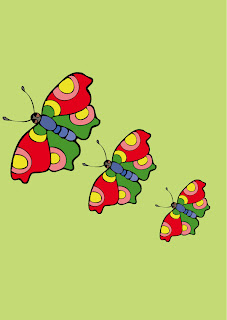
CALCO INTERACTIVO MARIPOSA


MODO DE REALIZACIÓN:

1. Copiamos la imagen de la mariposa en Adobe Illustrator.
2. Hacemos clic en Calco interactivo.
3. Hacemos clic en Pintura interactiva.
4. Creamos un Rectángulo y lo enviamos detrás (botón derecho sobre rectangulo / Organizar / Enviar detrás).
5. Hacemos clic en la imagen de la mariposa con la herramienta Selección.
6. Para borrar el fondo blanco de la imagen hacemos clic en ella con el botón derecho del ratón / Aislar grupo seleccionado. A continuación hacemos clic en los bordes del fondo blanco de la imagen y pulsamos Supr.
7. Activamos la ventana Guía de color.
8. Cogemos la herramienta Bote de pintura interactiva y vamos coloreando la imagen de la mariposa.